


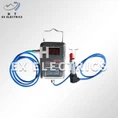

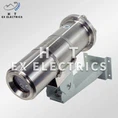

مرحبًا يا من هناك! أنا مورد لكاميرات Explosion - Proof PTZ، وسأرشدك اليوم إلى كيفية توصيل Explosion - Proof PTZ Camera بشبكة. قد يبدو الأمر تقنيًا بعض الشيء، لكن لا تقلق، سأشرحه خطوة بخطوة.
أولاً، دعنا نتحدث عن سبب رغبتك في توصيل الكاميرا بالشبكة. حسنًا، عندما تكون كاميرا Explosion - Proof PTZ متصلة بالشبكة، يمكنك الوصول إليها من أي مكان. يمكنك مراقبة منطقة خطرة في الوقت الحقيقي، بغض النظر عما إذا كنت في الغرفة المجاورة أو على الجانب الآخر من العالم. فهو يمنحك المرونة وراحة البال، خاصة عند التعامل مع البيئات التي يحتمل أن تكون خطرة.
المتطلبات الأساسية
قبل أن تبدأ عملية الاتصال، هناك بعض الأشياء التي ستحتاج إليها. من الواضح أنك ستحتاج إلىكاميرا مراقبة مقاومة للانفجار. تأكد من أنها في حالة عمل جيدة وتحتوي على جميع أجهزة التثبيت اللازمة. ستحتاج أيضًا إلى محول شبكة أو جهاز توجيه. هذا هو ما سيسمح للكاميرا الخاصة بك بالاتصال بالأجهزة الأخرى الموجودة على الشبكة. ولا تنسى القوة. معظم الانفجارات - يمكن تشغيل كاميرات PTZ المقاومة للطاقة عبر شبكة إيثرنت (PoE)، ولكن قد يكون لديك أيضًا خيار مصدر طاقة منفصل.
الخطوة 1: تركيب الكاميرا
الخطوة المادية الأولى هي تركيب الكاميرا في المكان المطلوب. نظرًا لأنها كاميرا مقاومة للانفجار، فعادةً ما تكون في منطقة يوجد بها خطر الغازات المتفجرة أو الغبار. لذلك، اتبع جميع إرشادات السلامة للتركيب. تأكد من تثبيته بشكل آمن، ومن ضبط زاوية العرض بشكل صحيح. لا ترغب في إعادة تحميله لاحقًا لأنك لا تستطيع رؤية ما تحتاج إليه.
الخطوة 2: قم بتوصيل الكاميرا بالشبكة
بمجرد تركيب الكاميرا، يحين وقت توصيلها بالشبكة. إذا كانت الكاميرا الخاصة بك تدعم PoE، فيمكنك استخدام كابل Ethernet واحد لتوصيلها بمحول الشبكة أو جهاز التوجيه. قم بتوصيل أحد طرفي الكبل بمنفذ Ethernet الخاص بالكاميرا والطرف الآخر بمنفذ متاح على المحول أو جهاز التوجيه. إذا كانت الكاميرا الخاصة بك لا تدعم PoE، فستحتاج إلى توصيلها بالشبكة باستخدام كابل Ethernet وتوفير مصدر طاقة منفصل أيضًا.
الخطوة 3: تكوين إعدادات الشبكة
الآن بعد أن تم توصيل الكاميرا فعليًا، تحتاج إلى تكوين إعدادات الشبكة الخاصة بها. ويتم ذلك عادةً من خلال واجهة قائمة على الويب. ستحتاج إلى معرفة عنوان IP الافتراضي للكاميرا، والذي يمكنك العثور عليه في دليل المستخدم. افتح متصفح الويب على جهاز متصل بالشبكة نفسها التي تتصل بها الكاميرا. اكتب عنوان IP الخاص بالكاميرا في شريط العناوين واضغط على Enter. سيُطلب منك إدخال اسم المستخدم وكلمة المرور. استخدم بيانات الاعتماد الافتراضية من الدليل، ومن ثم يمكنك تغييرها لاحقًا لأسباب أمنية.


بمجرد تسجيل الدخول، يمكنك البدء في تكوين إعدادات الشبكة. يمكنك تعيين عنوان IP ثابت إذا كنت تريد المزيد من التحكم في كيفية الوصول إلى الكاميرا على الشبكة. يمكنك أيضًا تكوين قناع الشبكة الفرعية والبوابة وإعدادات DNS. ستحدد هذه الإعدادات كيفية تواصل الكاميرا مع الأجهزة الأخرى الموجودة على الشبكة والإنترنت.
الخطوة 4: اختبار الاتصال
بعد تكوين إعدادات الشبكة، حان الوقت لاختبار الاتصال. حاول الوصول إلى البث المباشر للكاميرا من جهاز متصل بالشبكة نفسها. إذا تم إعداد كل شيء بشكل صحيح، فمن المفترض أن تكون قادرًا على مشاهدة الفيديو المباشر من الكاميرا. يمكنك أيضًا اختبار وظائف PTZ (التحريك - الإمالة - التكبير) للتأكد من قدرة الكاميرا على التحرك والتكبير كما هو متوقع.
الخطوة 5: إعداد الوصول عن بعد
إذا كنت تريد الوصول إلى الكاميرا من خارج شبكتك المحلية، فسوف تحتاج إلى إعداد الوصول عن بعد. يتضمن هذا عادةً إعادة توجيه المنفذ على جهاز التوجيه الخاص بك. ستحتاج إلى إعادة توجيه المنافذ الضرورية لواجهة الكاميرا المستندة إلى الويب وتدفق الفيديو. ستعتمد المنافذ المحددة التي تحتاج إلى إعادة توجيهها على طراز الكاميرا. يمكنك العثور على هذه المعلومات في دليل المستخدم. بمجرد إعداد إعادة توجيه المنفذ، يمكنك الوصول إلى الكاميرا من أي جهاز متصل بالإنترنت باستخدام عنوان IP العام لجهاز التوجيه الخاص بك ورقم المنفذ الذي قمت بإعادة توجيهه.
اعتبارات أخرى
هناك بعض الأشياء الأخرى التي يجب وضعها في الاعتبار عند توصيل كاميرا Explosion - Proof PTZ بالشبكة. يعد الأمن أمرًا مهمًا، خاصة عند التعامل مع المناطق الحساسة. تأكد من تغيير اسم المستخدم وكلمة المرور الافتراضية في أقرب وقت ممكن. يمكنك أيضًا تمكين التشفير لدفق الفيديو لمنع الوصول غير المصرح به.
شيء آخر هو عرض النطاق الترددي للشبكة. يمكن لهذه الكاميرات توليد الكثير من البيانات، خاصة إذا كنت تقوم ببث فيديو عالي الدقة. تأكد من أن شبكتك بها نطاق ترددي كافٍ للتعامل مع حركة مرور بيانات الكاميرا. إذا كانت لديك عدة كاميرات على نفس الشبكة، فقد تحتاج إلى ترقية البنية الأساسية للشبكة.
كما نقدم أيضًا أنواعًا مختلفة من الكاميرات المقاومة للانفجار، مثلانفجار - دليل على كاميرا الذكاء الاصطناعيوكاميرا رقمية مقاومة للانفجار. تأتي هذه الكاميرات مزودة بميزات إضافية يمكنها تعزيز قدرات الأمان والمراقبة لديك.
خاتمة
قد يبدو توصيل كاميرا PTZ المقاومة للانفجار بالشبكة بمثابة مهمة معقدة، ولكن إذا اتبعت هذه الخطوات، فسيكون من السهل التحكم فيها بالفعل. فهو يمنحك القدرة على مراقبة المناطق الخطرة من أي مكان، وهي ميزة كبيرة. سواء كنت تعمل في صناعة النفط والغاز، أو المصانع الكيماوية، أو أي بيئة أخرى حيث تكون الكاميرات المقاومة للانفجار ضرورية، فإن وجود كاميرا متصلة بالشبكة يمكن أن يحسن سلامتك وأمانك.
إذا كنت مهتمًا بشراء كاميرا PTZ المقاومة للانفجار أو لديك أي أسئلة حول عملية الاتصال، فلا تتردد في التواصل معنا. نحن هنا لمساعدتك في اتخاذ القرار الصحيح لاحتياجاتك الأمنية.
مراجع
- دليل المستخدم الخاص بالشركة المصنعة لكاميرات PTZ المقاومة للانفجار
- موجه الشبكة وأدلة المستخدم للتبديل
- موارد عبر الإنترنت حول تكوين الشبكة وأمنها